
iOS Firebase 셋팅
iOS 프로젝트에 Firebase project 추가하기
1. 앱 등록
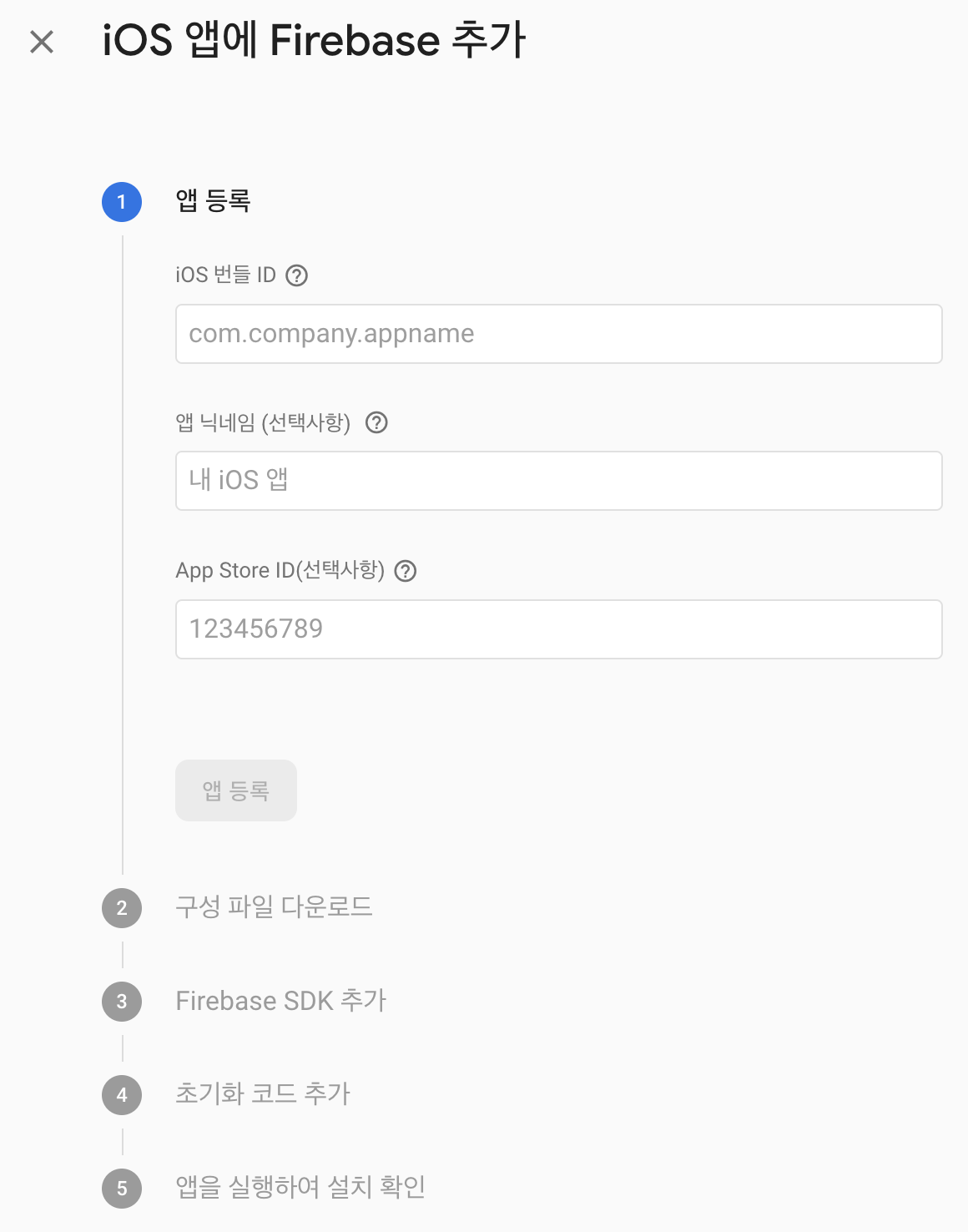
기존 Firebase project에서 iOS 앱을 추가하면 위 그림과 같은 화면이 나오게 됩니다.
여기서 iOS 번들 ID를 추가해줘야 하는데 xcode에서 프로젝트를 만들 때 입력 했던 Bundle Identifier를 입력해주면 됩니다.
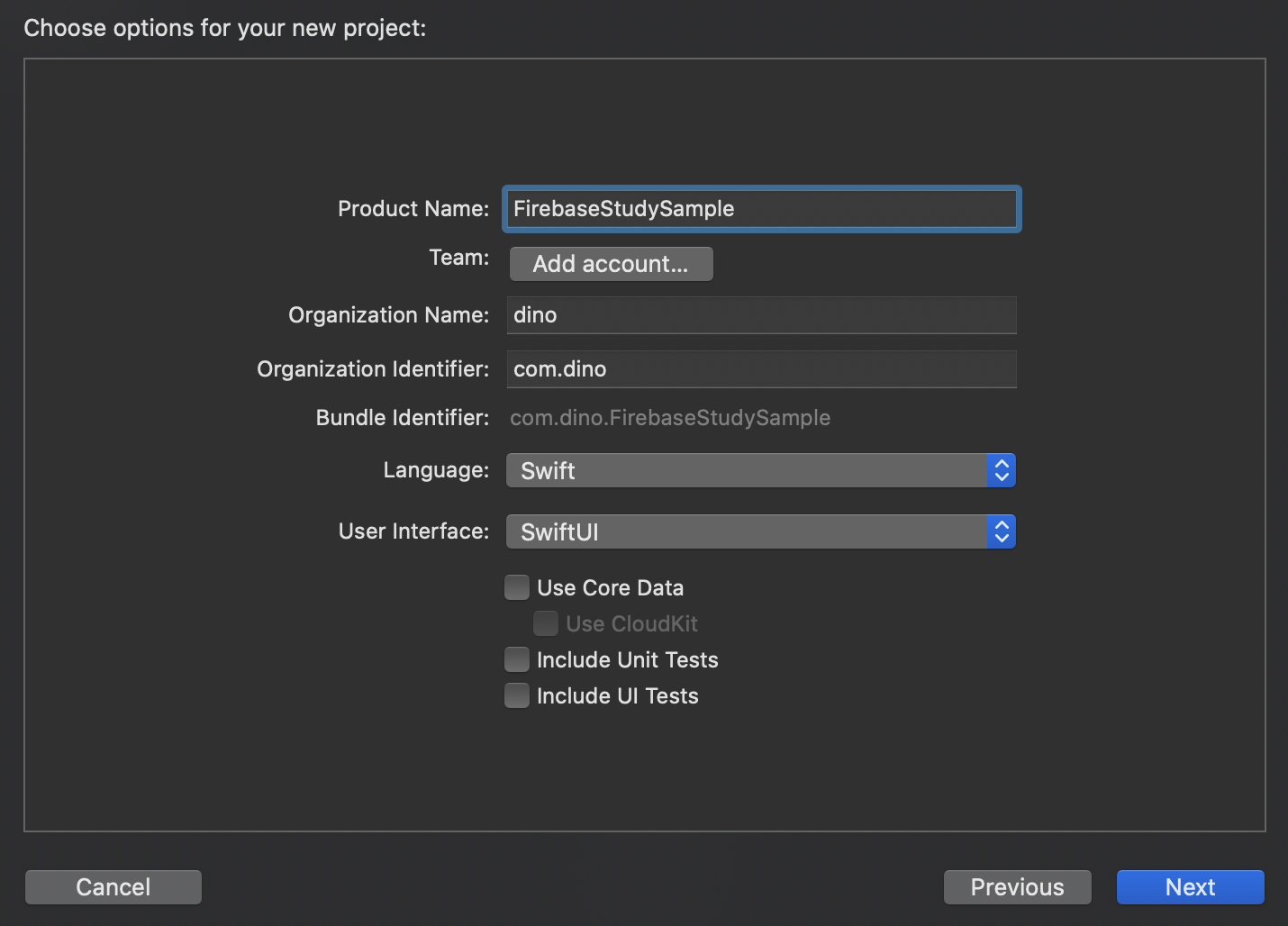
저는 이렇게 com.dino.FirebaseStudySample라고 Bundle Identifier를 만들었습니다.
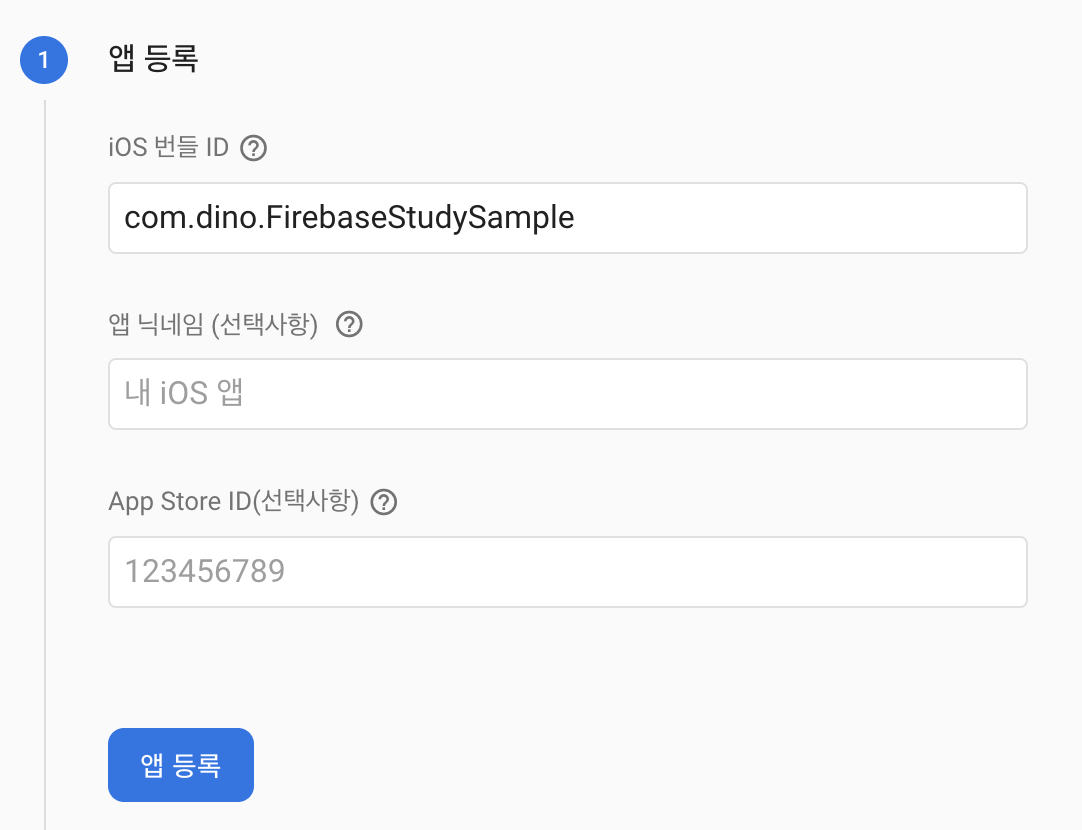
앱 등록에서 iOS 번들 ID에 본인이 프로젝트의 Bundle Identifier를 추가하고 앱 등록 버튼을 눌러줍니다.
2. 구성 파일 다운로드
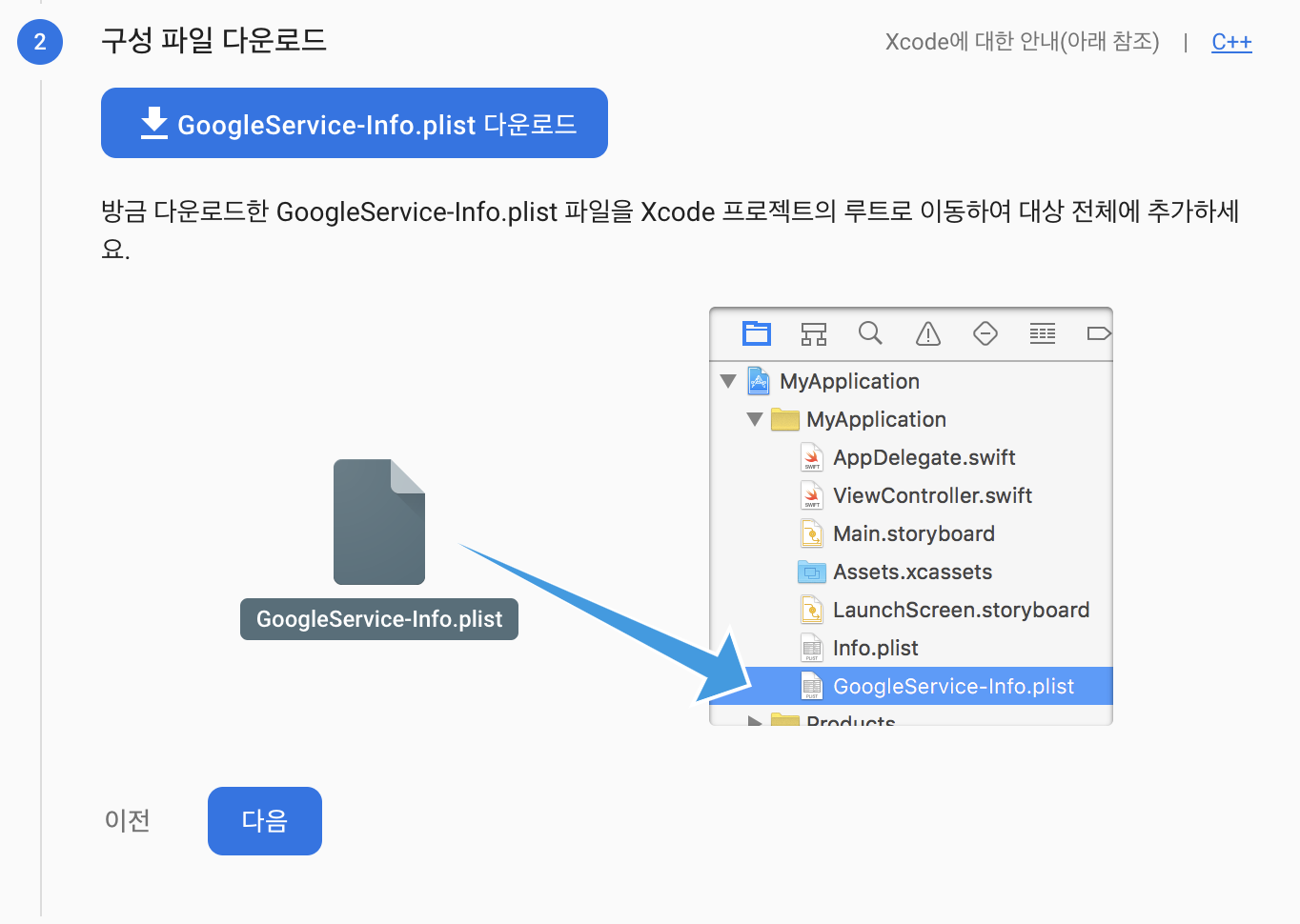
그림에서 보는 것 처럼 GoogleService-Info.plist 다운로드를 눌러 파일을 다운 받습니다.
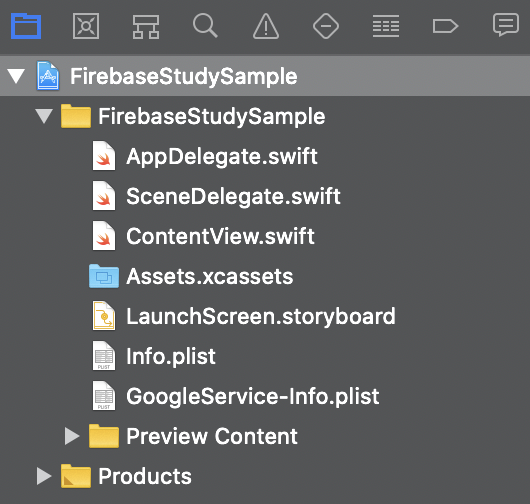
다운 받은 파일은 그림처럼 프로젝트의 루트에 추가해 줍니다.
3. Firebase SDK 추가
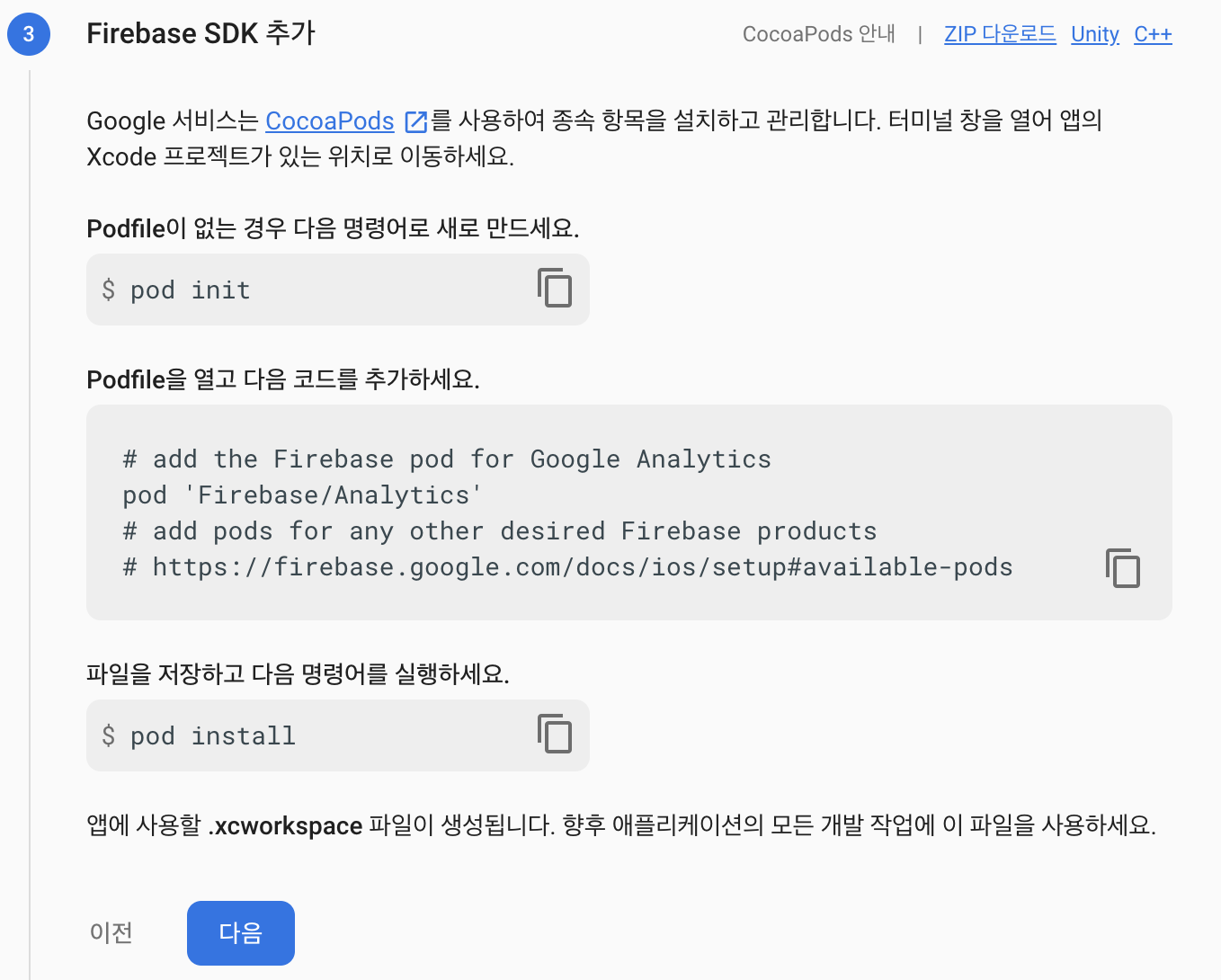
terminal을 열고 프로젝트의 루트 경로까지 이동을 합니다.
terminal에서 directory 이동은
cd명령어를 사용합니다.
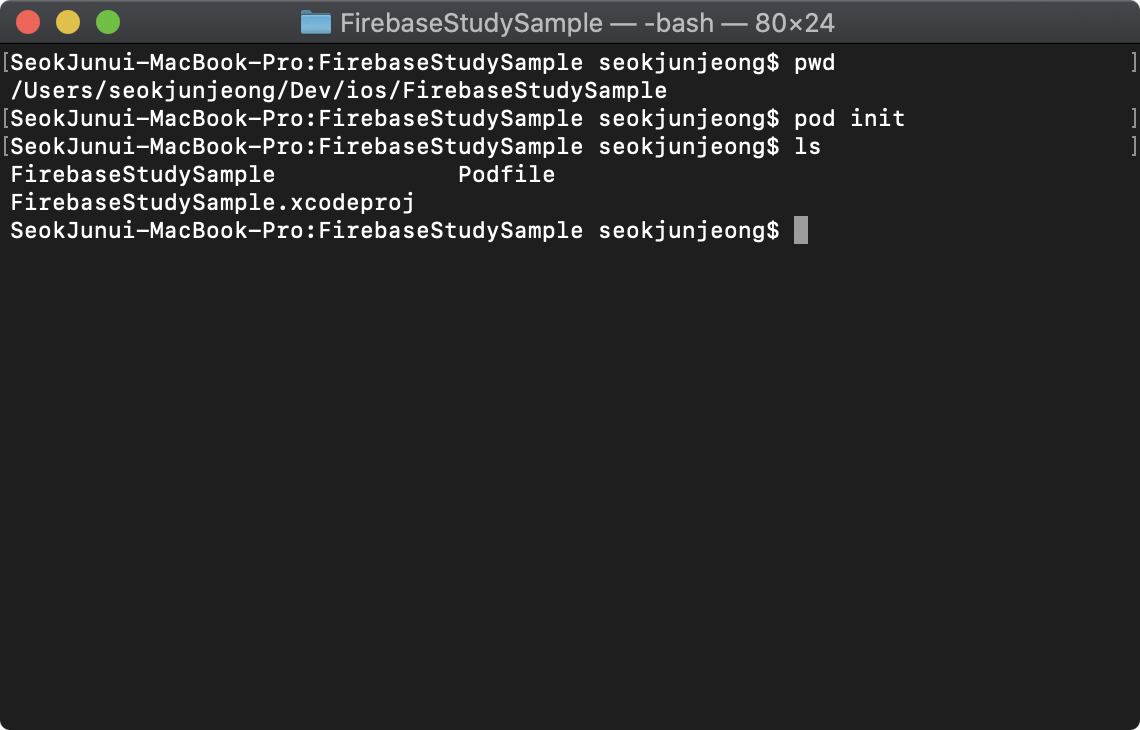
이동하고 나서 pod init라고 명령어를 실행하고 ls명령어로 확인해보면 Podfile이 추가 된 것을 확인 할 수 있습니다.
만약 pod 명령어가 없다면 pod 명령어 설치 방법을 따라하면 됩니다.
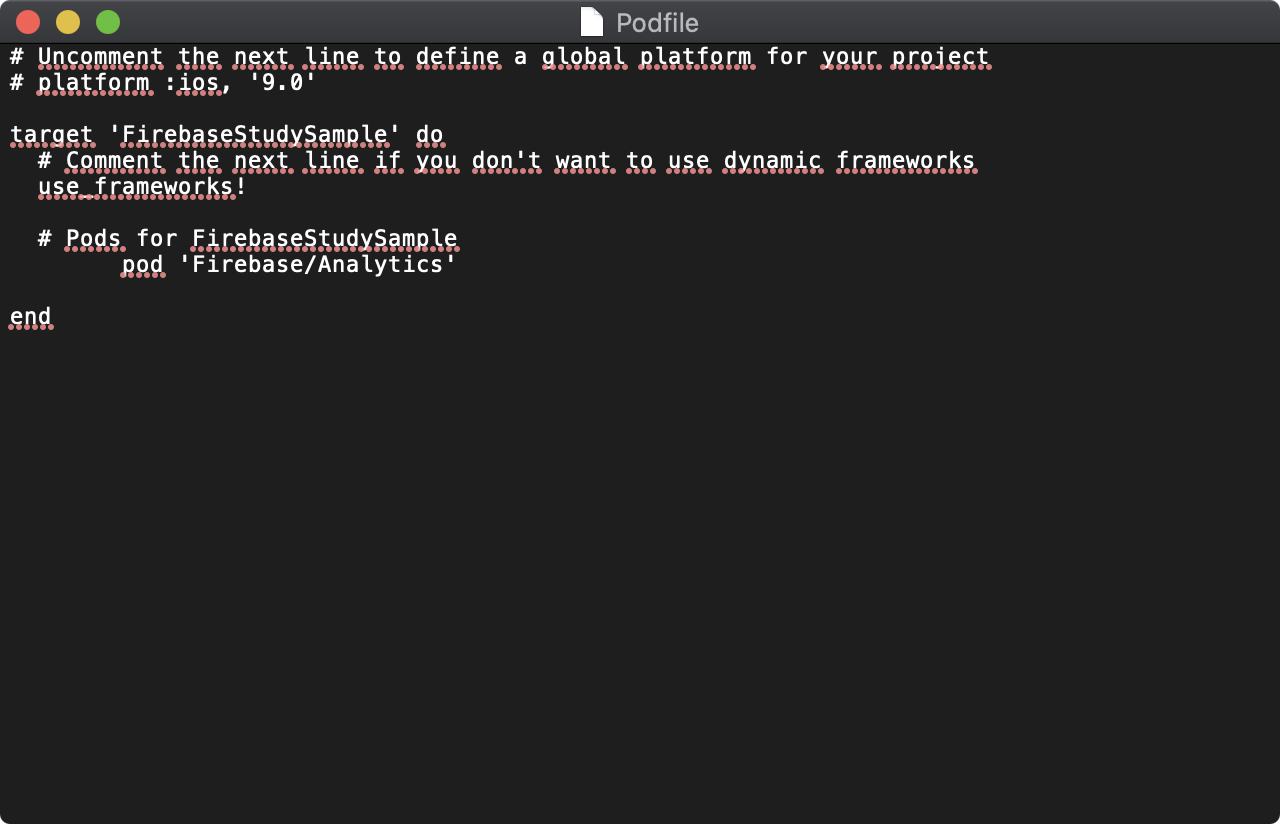
open PodFile명령어를 실행하면 Podfile를 편집할 수 있는 텍스트 편집기 앱이 실행 됩니다.
파일 내부에 pod 'Firebase/Analytics'를 추가하고 저장을 합니다.
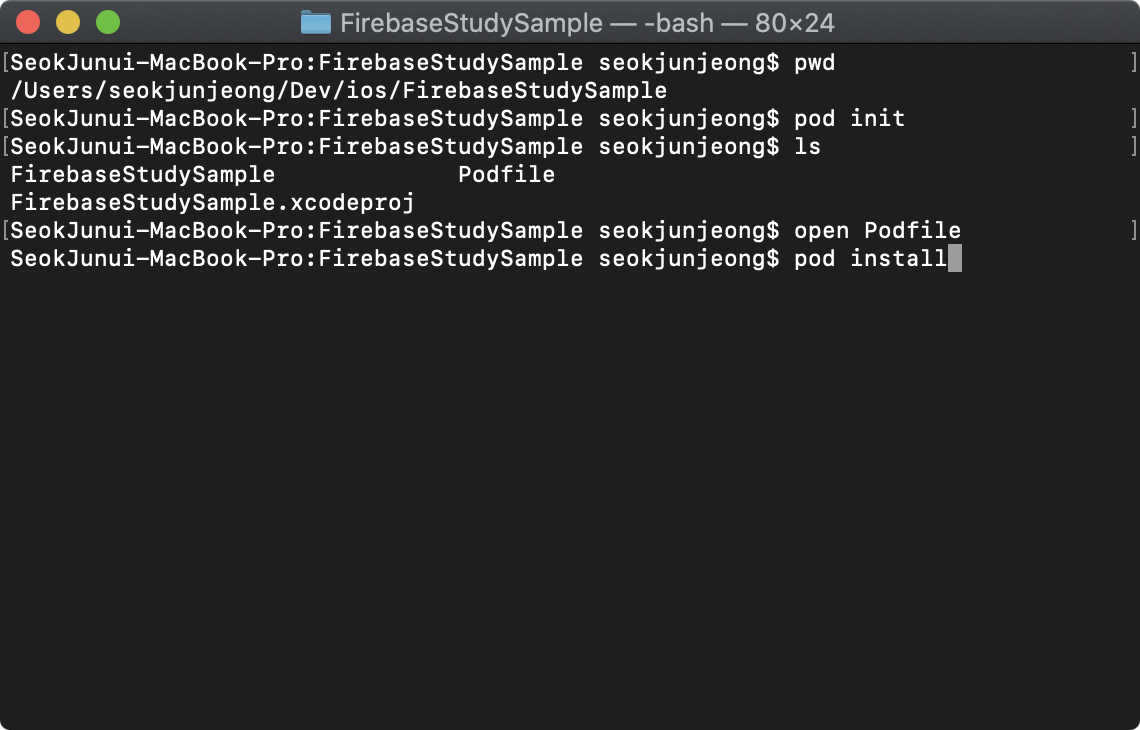
그 다음에 pod install 명령어를 실행 합니다.
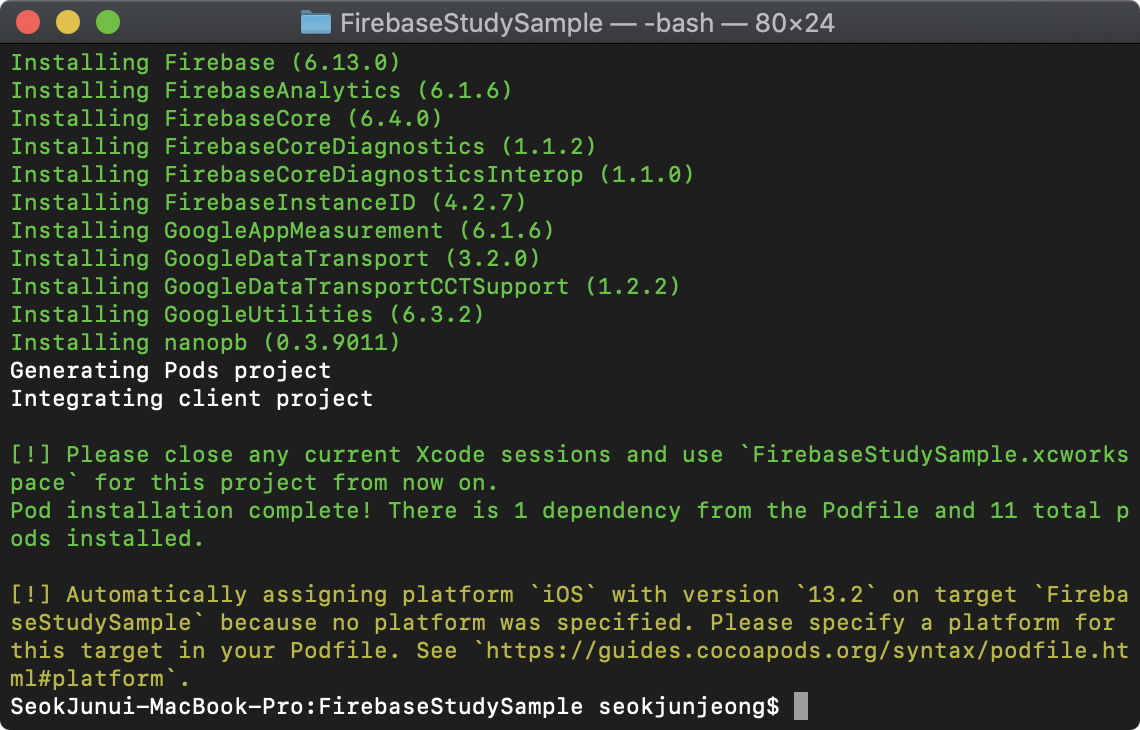
install에 성공했다면 위 그림처럼 나오게 됩니다.
4. 초기화 코드 추가
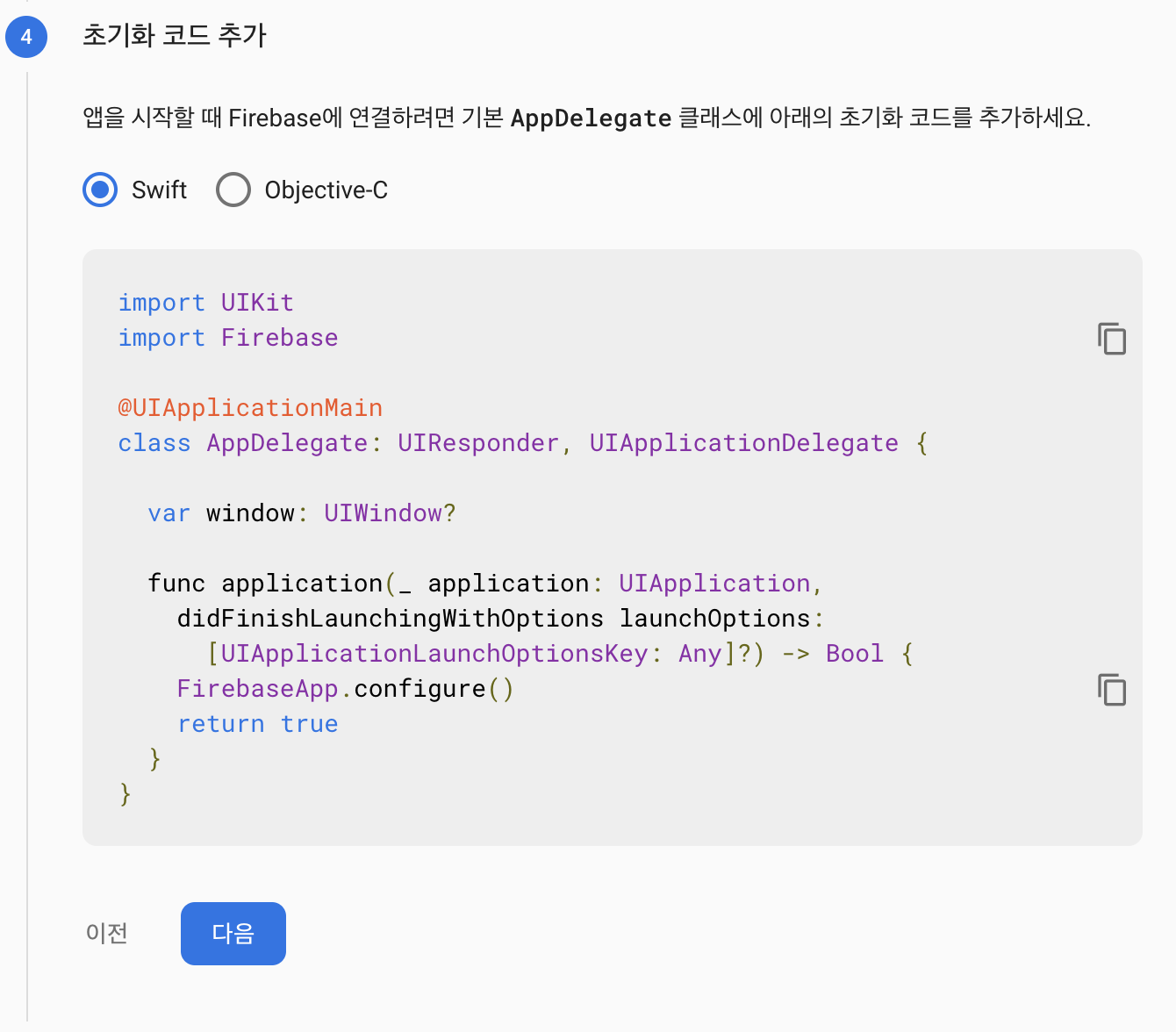
AppDelegate 클래스를 열고
import Firebase
Firebase를 import 한 다음에
func application(_ application: UIApplication, didFinishLaunchingWithOptions launchOptions: [UIApplication.LaunchOptionsKey: Any]?) -> Bool {
    // Override point for customization after application launch.
    FirebaseApp.configure()
    return true
}
FirebaseApp.configure() 코드를 추가해줍니다.
만약
import Firebase에서Could not build Objective-C module 'Firebase'에러가 발생한다면 firebase import 에러 수정 방법을 따라하면 됩니다.
5. 앱을 실행하여 설치 확인


Run을 해서 앱을 실행하고 Google 서버와 통신을 성공하면 위 그림처럼 앱에 Firebase를 추가했습니다. 메시지가 나오게 됩니다.